Les lecteurs recommandés
- XCIPTV : gratuit, tout débloqué.
- TiviMate : guide superbe; films et séries avec Premium.
- OTT Navigator : gratuit et complet.
Installation
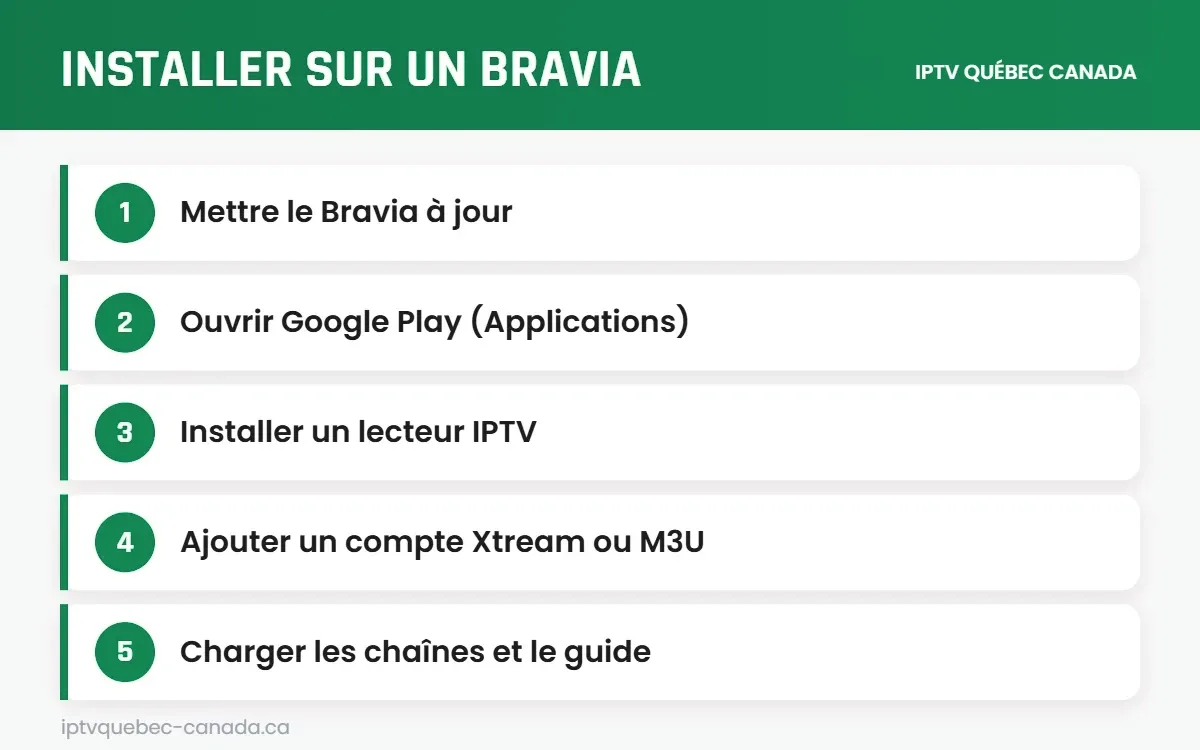
- Sur la télé, ouvrez le Google Play Store (ou l’onglet Applications de Google TV).
- Cherchez le lecteur choisi et installez-le.
- Ouvrez-le, choisissez la connexion Xtream Codes.
- Entrez l’adresse du serveur, votre nom d’utilisateur et votre mot de passe.
- Patientez pendant le chargement des chaînes.
Réglages d’image Sony
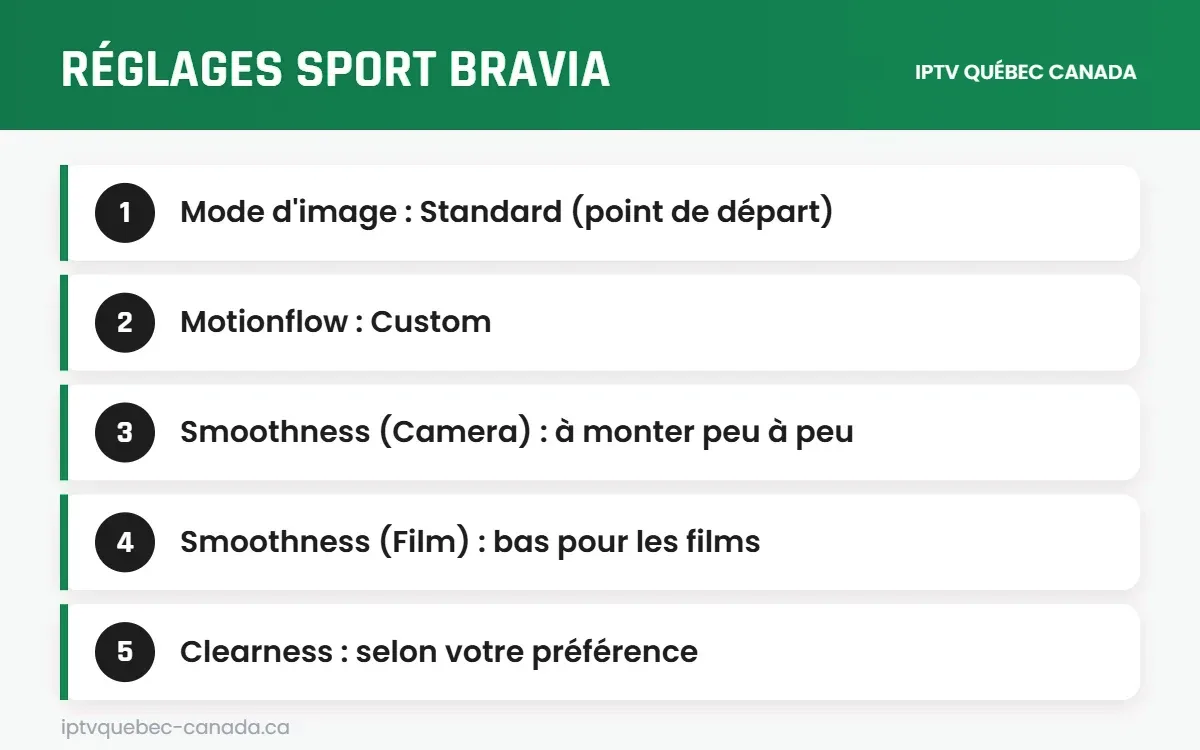
Les télés Sony offrent d’excellents modes d’image. Pour le sport, essayez un mode avec un traitement du mouvement modéré; pour les films, le mode « Cinéma » ou « Personnalisé » donne des couleurs plus naturelles. Si une chaîne HD vous paraît douce, la mise à l’échelle de la télé fait généralement un très bon travail.
Connexion
Prévoyez environ 25 Mbit/s réels pour la HD et 50 Mbit/s pour le 4K, par écran. Un câble Ethernet donne toujours une image plus stable que le Wi-Fi.
Les télés Sony et le son
Les Bravia sont réputées pour leur traitement d’image, mais aussi pour leur intégration avec les barres de son Sony. Si vous utilisez une barre de son, activez la sortie audio adaptée (eARC si disponible) pour un son clair pendant les matchs et les films.
| Réglage Sony | Conseil IPTV |
|---|---|
| Motionflow | Modéré pour le sport, désactivé pour les films |
| Mode d’image | Personnalisé ou Cinéma pour les films |
| Réseau | Ethernet pour le 4K |
| Mises à jour | Automatiques activées |
Google TV sur Sony : astuces
- Ajoutez votre lecteur IPTV à la rangée d’applications favorites de l’accueil.
- Activez le mode « Applications seulement » pour un accueil plus léger.
- Utilisez la recherche vocale pour lancer votre lecteur rapidement.
Plusieurs lecteurs, un seul abonnement
Vous pouvez installer XCIPTV et TiviMate sur la même télé Sony et garder celui que vous préférez. Les identifiants fonctionnent dans les deux; n’ouvrez simplement pas les deux en même temps si votre forfait ne comprend qu’un écran.
Dépannage
- Le lecteur n’est pas dans le Play Store : installez Downloader depuis le Play Store, puis le lecteur avec notre code.
- Télé lente : fermez les applications en arrière-plan et videz le cache du lecteur.
Voir notre guide d’installation (section Android TV) et l’essai gratuit de 24 heures.