Hisense sous VIDAA
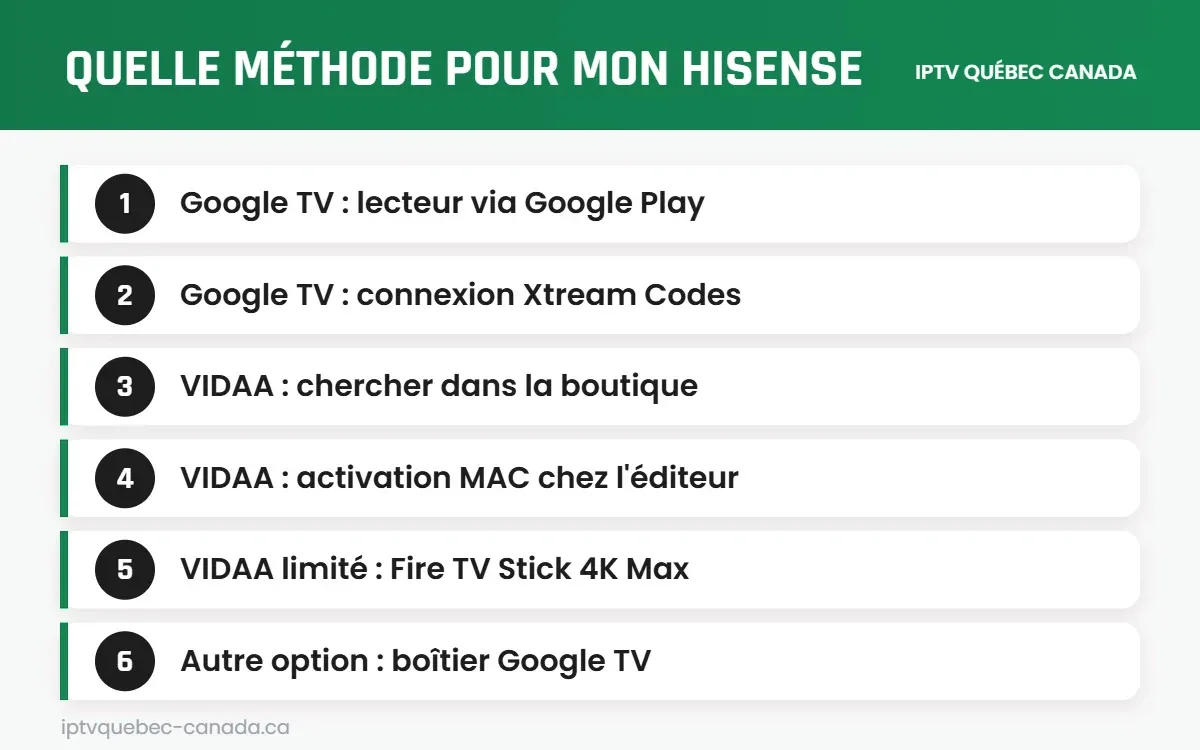
La boutique VIDAA propose quelques applications IPTV qui se configurent par adresse MAC, sur le même principe que IBO Player Pro ou Hot Player selon leur disponibilité.
- Ouvrez la boutique d’applications VIDAA et cherchez une application IPTV compatible.
- Installez-la et notez l’adresse MAC affichée.
- Ajoutez votre liste IPTV Canada sur le site de l’application.
- Redémarrez l’application sur la télé.
Hisense sous Google TV
Ces modèles ont accès au Google Play Store. Installez XCIPTV ou OTT Navigator, choisissez la connexion Xtream Codes et entrez vos identifiants. C’est la méthode la plus complète.
Quand choisir un Fire TV Stick?
Si l’application voulue n’est pas offerte sur votre VIDAA, ou si la télé est lente, un Fire TV Stick branché en HDMI reste la solution la plus fiable et la moins chère. Il donne accès à OTT Navigator, gratuit et complet.
VIDAA ou Google TV à l’achat?
Si vous choisissez une nouvelle Hisense et que l’IPTV est importante pour vous, un modèle Google TV offre plus de souplesse : accès au Play Store et aux lecteurs gratuits. VIDAA fonctionne aussi, mais avec un choix d’applications plus limité.
| Système | Lecteurs possibles | Licence d’application |
|---|---|---|
| VIDAA | Applications à adresse MAC selon l’offre | Souvent payante après essai |
| Google TV | XCIPTV, OTT Navigator, TiviMate | Gratuit ou options |
Les réglages d’image Hisense
- Mode « Standard » ou « Théâtre » pour les films.
- Mode « Sport » pour les matchs si vous aimez une image plus vive.
- Désactivez les modes d’économie d’énergie trop sombres.
Mettre à jour régulièrement
Les mises à jour de VIDAA et de Google TV améliorent souvent la compatibilité des applications. Activez la mise à jour automatique dans les paramètres système, et redémarrez la télé de temps en temps pour libérer la mémoire.
Conseils
- Mettez à jour le système de la télé avant l’installation.
- Privilégiez l’Ethernet pour le 4K.
- Les licences des applications sur VIDAA relèvent de leurs éditeurs et ne font pas partie de votre abonnement.
Prévoyez environ 25 Mbit/s réels pour la HD et 50 Mbit/s pour le 4K, par écran. Un câble Ethernet donne toujours une image plus stable que le Wi-Fi.
Voir notre guide d’installation et l’essai gratuit de 24 heures.