
XC API ou MAC Server?
BuzzTV propose deux méthodes de connexion. XC API Login utilise un nom d’utilisateur et un mot de passe; MAC Server utilise l’adresse MAC du boîtier. Nous recommandons XC API, plus souple et compatible avec votre abonnement.
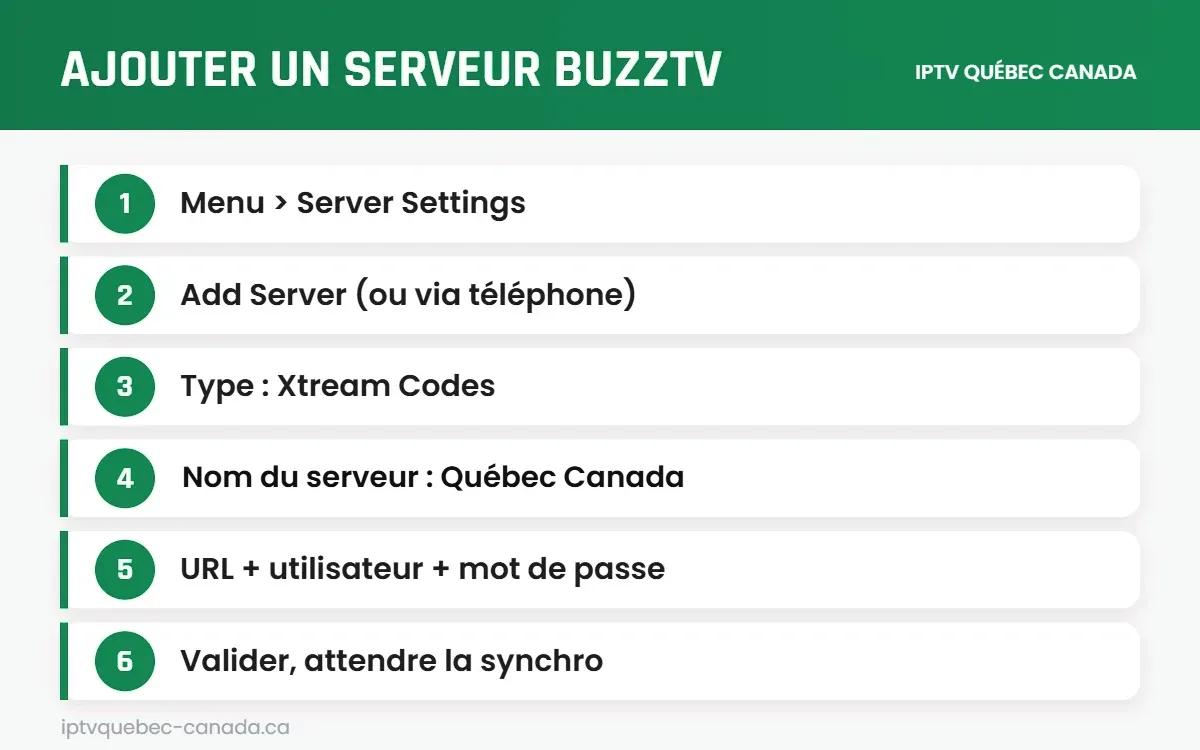
Configuration
- Ouvrez l’application IPTV de BuzzTV depuis l’accueil.
- Allez dans « Server Settings ».
- Choisissez « XC API Login ».
- Entrez un nom, l’adresse du serveur, votre nom d’utilisateur et votre mot de passe.
- Enregistrez et revenez à l’accueil : les chaînes et le guide se chargent.
Fonctions utiles
- Touches dédiées : accès direct au guide, aux favoris et à la vidéothèque.
- Plusieurs connexions : enregistrez plusieurs profils dans Server Settings et passez de l’un à l’autre.
- Enregistrement : certains modèles permettent d’enregistrer sur une clé USB, selon le modèle.
Réseau
Prévoyez environ 25 Mbit/s réels pour la HD et 50 Mbit/s pour le 4K, par écran. Un câble Ethernet donne toujours une image plus stable que le Wi-Fi.
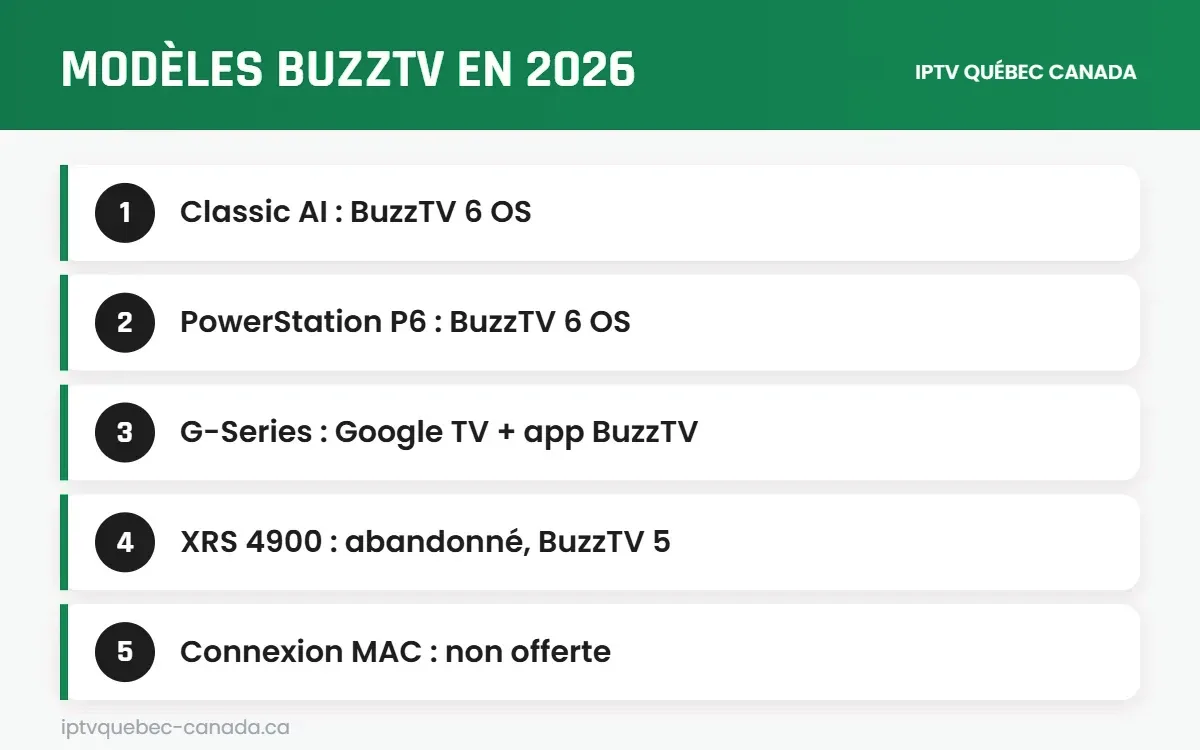
Les modèles BuzzTV
BuzzTV propose plusieurs générations de boîtiers, avec des capacités différentes. Les modèles récents gèrent le 4K et offrent plus de mémoire, ce qui rend la navigation plus rapide dans une grande liste. Si votre boîtier est ancien et lent, une mise à jour du système peut aider; sinon, un appareil plus récent fera une vraie différence.
| Besoin | Conseil |
|---|---|
| Navigation lente | Mettre à jour le système, vider le cache |
| Pas de 4K | Vérifier le modèle et le port HDMI |
| Guide vide | Forcer la mise à jour de l’EPG |
| Plusieurs utilisateurs | Enregistrer plusieurs connexions |
Bien utiliser la télécommande BuzzTV
- Utilisez la touche Guide pour voir l’horaire de toutes les chaînes.
- Programmez les touches de favoris pour vos chaînes principales.
- Passez de la télé en direct à la vidéothèque avec les touches dédiées.
BuzzTV ou Formuler?
Les deux marques conçoivent des boîtiers pensés pour l’IPTV. BuzzTV mise sur une télécommande riche et une interface maison; Formuler est réputé pour MyTVOnline. Les deux fonctionnent très bien avec IPTV Canada.
Dépannage
- Connexion refusée : vérifiez la méthode choisie (XC API), les identifiants et l’adresse du serveur.
- Guide vide : forcez la mise à jour de l’EPG dans les réglages.
- Lenteurs : redémarrez le boîtier et vérifiez les mises à jour du système BuzzTV.
Voir aussi notre guide d’installation et l’essai gratuit de 24 heures.