Les applications recommandées
- iMPlayer : notre premier choix, moderne et fiable.
- UHF : excellente alternative, avec synchronisation entre appareils Apple (option payante).
Les deux s’installent depuis l’App Store de l’Apple TV, sur un appareil avec une version récente de tvOS.
Configuration avec iMPlayer
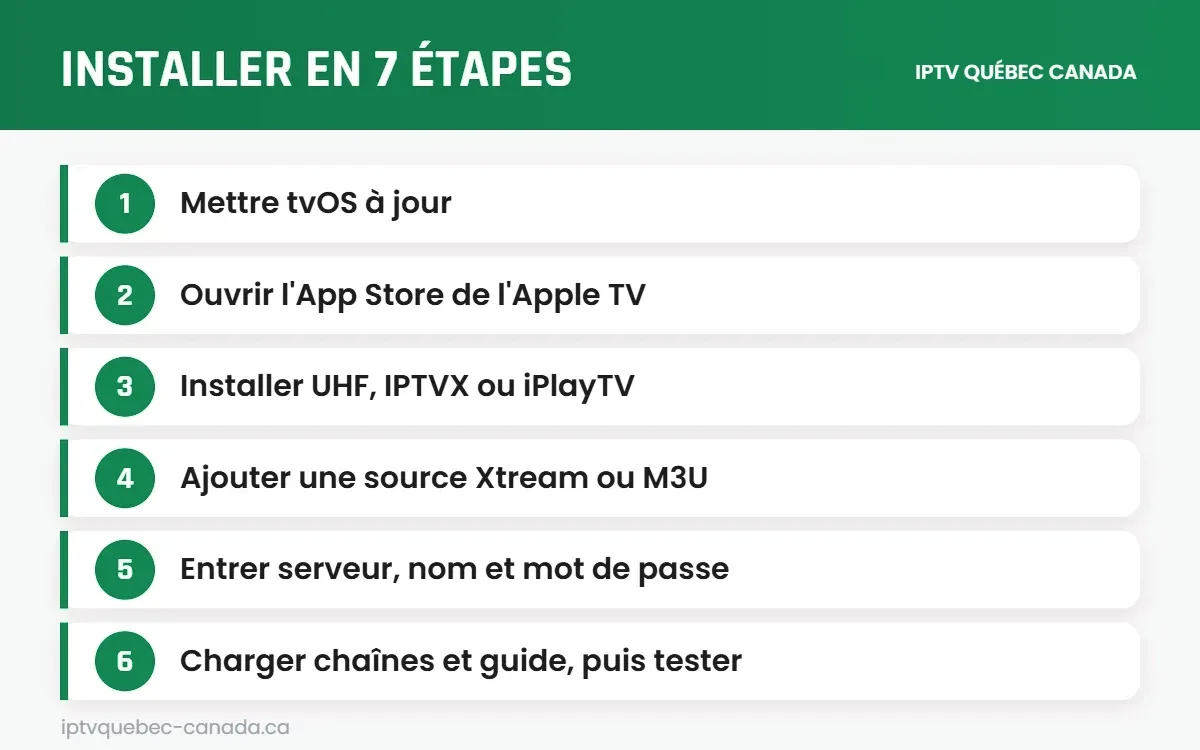
- Installez iMPlayer depuis l’App Store.
- Choisissez la connexion « XC API ».
- Pour éviter de taper avec la télécommande, balayez le code QR affiché avec votre iPhone et entrez vos identifiants sur le téléphone.
- Patientez quelques minutes la première fois : la liste et le guide se chargent.
Réglages d’image
Dans « Réglages », « Vidéo et audio », activez l’ajustement de la plage dynamique et de la fréquence d’images. L’Apple TV affichera alors chaque contenu dans son format d’origine : le sport sera plus fluide et les films plus naturels.
Apple TV 4K : quel modèle?
Les modèles récents d’Apple TV 4K sont très rapides. Certains ont un port Ethernet, d’autres uniquement le Wi-Fi. Pour l’IPTV en 4K, un modèle avec port Ethernet est un plus si votre routeur est près de la télé.
| Application | Atout sur Apple TV |
|---|---|
| iMPlayer | Configuration par code QR depuis l’iPhone |
| UHF | Synchronisation des favoris entre appareils |
| Smarters Player Lite | Simplicité |
Profiter de l’écosystème Apple
- Utilisez votre iPhone comme télécommande via le Centre de contrôle.
- Commencez un film sur l’iPad et terminez-le sur la télé grâce à la reprise.
- Envoyez une vidéo de l’iPhone vers la télé avec AirPlay.
Réglages conseillés
Activez « Ajuster la plage dynamique » et « Ajuster la fréquence d’images » dans les réglages vidéo. Le sport sera plus fluide, et les chaînes en SDR ne seront pas converties artificiellement en HDR.
Conseils
- Branchez l’Apple TV 4K en Ethernet (port présent sur certains modèles).
- Gardez tvOS à jour.
- Utilisez la Siri Remote pour faire défiler rapidement le guide.
Voir notre guide d’installation (section Apple) et l’essai gratuit de 24 heures.