IPTV Canada Apple TV : ce qu’il faut savoir avant de commencer
L’Apple TV n’inclut aucune chaîne IPTV d’origine. Le principe de IPTV Canada Apple TV est simple : IPTV Canada vous remet des identifiants (connexion Xtream Codes ou lien M3U), puis vous les saisissez dans une application de lecture IPTV téléchargée depuis l’App Store. Nous ne fabriquons pas notre propre application : le lecteur est une app tierce, et c’est notre service qui fournit l’accès.
Cette séparation a un avantage. Vous choisissez le lecteur dont l’interface vous plaît, et vous pouvez en changer sans modifier votre abonnement. Pour IPTV Canada Apple TV, le trio gagnant est donc : un boîtier Apple TV 4K bien réglé, une bonne app tvOS et une connexion stable.
Si vous cherchez le « best IPTV Canada Apple TV », gardez en tête qu’aucune app n’est « parfaite » pour tout le monde. Certaines misent sur un guide des programmes (EPG) très lisible, d’autres sur le multi-écran ou la synchronisation entre l’iPhone, l’iPad et le téléviseur. Le tableau plus bas vous aide à trancher.
Quel modèle d’Apple TV utiliser?
Selon la fiche technique d’Apple, l’Apple TV 4K (3e génération) existe en deux configurations : Wi-Fi (64 Go) et Wi-Fi + Ethernet (128 Go). Seule la seconde possède un port Ethernet Gigabit. Si vous achetez un appareil pour IPTV Canada Apple TV, privilégiez la version avec Ethernet : c’est elle qui vous donnera la connexion la plus constante.
Le site d’Apple Canada présente aussi une Apple TV 4K plus récente (4e génération) avec Ethernet Gigabit et Wi-Fi 7. Les anciens modèles comme l’Apple TV HD peuvent encore faire tourner certaines apps, mais vérifiez dans la boutique de votre appareil que l’application choisie est compatible avec votre version de tvOS.
Les applications tvOS vérifiées sur l’App Store canadien
Nous avons consulté les fiches de l’App Store canadien des applications ci-dessous. Toutes indiquent qu’elles sont de simples lecteurs : elles ne fournissent aucun contenu. Les prix sont ceux affichés sur les fiches au moment de la rédaction et peuvent changer. Voici les lecteurs que nous recommandons pour IPTV Canada Apple TV.
| Application | Appareils Apple | Connexion | Prix (fiche CA) | Point fort |
|---|---|---|---|---|
| UHF – Love your IPTV | Apple TV, iPhone, iPad | Xtream, M3U8 | Gratuite, option PRO | Interface soignée, AirPlay, image dans l’image |
| IPTVX | Apple TV, iPhone, iPad | Xtream API, M3U | Gratuite, forfaits FULL | Multi-écrans, mode hors ligne sur iOS |
| iPlayTV – IPTV/M3U Player | Apple TV seulement | Xtream Codes, listes | 7,99 $ | Pensée pour la télécommande, rattrapage Xtream |
| Smarters Player Lite | Apple TV, iPhone, iPad | M3U (Xtream : vérifiez dans l’app) | Gratuite, option à 2,99 $ | Prise en main rapide |
Pour un premier essai, UHF sur l’App Store est un bon point de départ, car l’app est gratuite au téléchargement et fonctionne sur l’Apple TV comme sur l’iPhone. iPlayTV, de son côté, est une app payante conçue uniquement pour tvOS. Vous hésitez encore? Notre page choisir une application IPTV compare les critères importants.
À noter : GSE SMART IPTV PRO a aussi une version Apple TV, mais sa fiche canadienne affichait une dernière mise à jour en 2023 lors de nos vérifications. Nous préférons recommander des lecteurs mis à jour régulièrement.
Installer IPTV Canada Apple TV en 7 étapes
Avant de commencer, demandez votre essai gratuit de 24 heures pour recevoir vos identifiants. Gardez-les à portée de main : un téléphone à côté de vous simplifie la saisie.
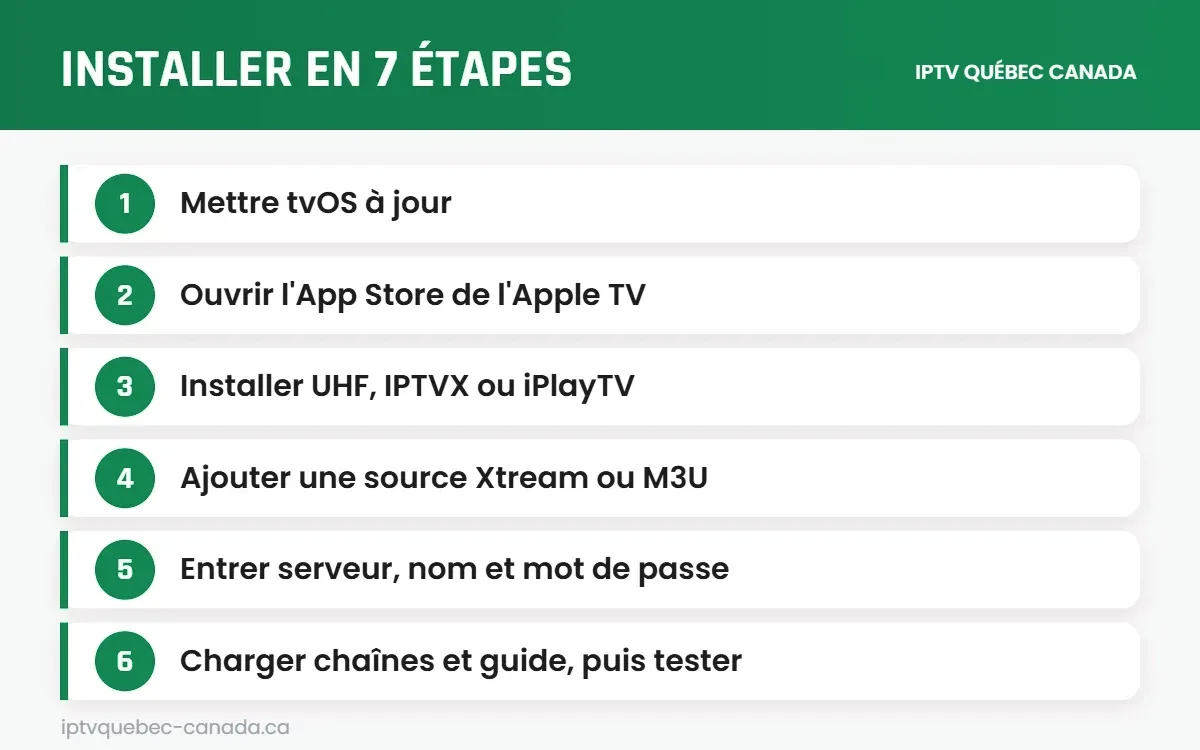
- Mettez tvOS à jour : ouvrez Réglages, puis la section Système, et installez les mises à jour logicielles offertes.
- Ouvrez l’App Store de l’Apple TV et recherchez le lecteur choisi (UHF, IPTVX, iPlayTV ou Smarters Player Lite).
- Téléchargez l’app, puis lancez-la. Acceptez seulement les autorisations nécessaires.
- Ajoutez une source : choisissez « Xtream Codes » (ou « Xtream API ») si l’option existe, sinon « M3U » ou « liste de lecture ».
- Saisissez vos identifiants : adresse du serveur, nom d’utilisateur et mot de passe fournis par IPTV Canada. Respectez les majuscules et les barres obliques.
- Patientez pendant le chargement des chaînes, des films et du guide électronique. Le premier chargement peut prendre quelques minutes.
- Testez une chaîne HD puis une chaîne 4K, et passez ensuite aux réglages vidéo décrits plus bas.
Astuce : plusieurs apps permettent d’ajouter la source depuis l’iPhone ou d’utiliser le clavier de l’iPhone pour taper sur l’Apple TV. Cela évite de saisir une longue adresse avec la télécommande Siri Remote. Une fois ces étapes terminées, votre IPTV Canada Apple TV est prêt à l’emploi.
Réglages tvOS pour IPTV Canada Apple TV : adapter au contenu
Pour IPTV Canada Apple TV, c’est le réglage le plus négligé, et pourtant le plus utile. Par défaut, l’Apple TV peut convertir toute l’image dans un seul format (par exemple 4K HDR à 60 images par seconde). Une émission de sport en 1080p à 60 i/s ou un film à 24 i/s sont alors convertis, ce qui peut créer des saccades ou des couleurs délavées.
Apple documente la solution sur sa page activer l’adaptation à la plage dynamique ou à la fréquence d’images. Le chemin, en français, est : Réglages > Vidéo et audio > Adapter au contenu.
Aligner les gammes dynamiques
Activez Aligner les gammes dynamiques (offert sur l’Apple TV 4K). Une chaîne en SDR restera en SDR et un contenu HDR passera en HDR. Résultat : les couleurs des chaînes classiques ne sont plus délavées par une conversion HDR forcée. Votre téléviseur peut afficher un bref écran noir lors du changement de mode; c’est normal.
Aligner les fréquences d’image
Activez aussi Aligner les fréquences d’image. Le téléviseur adopte alors la cadence d’origine : 60 i/s pour la plupart des sports nord-américains, 50 i/s pour bien des chaînes européennes, 24 i/s pour le cinéma. Les mouvements sont plus fluides, surtout lors des panoramiques au hockey ou au soccer.
Avec IPTV Canada Apple TV, ces deux réglages dépendent aussi du lecteur. Certains lecteurs IPTV transmettent correctement l’information à tvOS, d’autres non. Si vous ne voyez aucun changement, cherchez une option semblable dans les paramètres du lecteur, puis vérifiez dans la boutique de votre appareil les notes de version de l’app.
Autres réglages utiles
- Résolution : laissez l’Apple TV choisir le format recommandé par votre téléviseur, sauf si vous savez ce que vous faites.
- Mode image du téléviseur : choisissez un mode « Cinéma » ou « Filmmaker » pour les films, et désactivez le lissage de mouvement si l’image semble artificielle.
- Mise en veille : réglez un délai raisonnable pour éviter que l’Apple TV s’endorme pendant un long match.
Ethernet ou Wi-Fi : la base d’un bon IPTV Canada Apple TV
L’IPTV en direct ne pardonne pas les variations de débit. Un film en VOD peut se mettre en mémoire tampon, mais une chaîne en direct doit arriver de façon continue. Voici nos recommandations :
| Qualité visée | Débit stable conseillé | Connexion idéale |
|---|---|---|
| HD (720p/1080p) | 15 à 20 Mbps | Ethernet ou bon Wi-Fi |
| 4K (quand la source existe) | environ 25 Mbps et plus | Ethernet fortement conseillé |
| Plusieurs écrans en même temps | additionnez les débits | Ethernet + routeur récent |
Pour IPTV Canada Apple TV, avec l’Apple TV 4K Wi-Fi + Ethernet, un simple câble réseau entre le routeur et le boîtier élimine la majorité des coupures. Si le routeur est loin du téléviseur, un adaptateur CPL (courant porteur) ou un système Wi-Fi maillé avec port Ethernet peut servir de pont. Au Québec comme ailleurs, la stabilité compte plus que la vitesse maximale annoncée par votre fournisseur Internet.
Pour profiter du contenu 4K, consultez aussi notre page IPTV 4K, qui explique ce qu’il faut côté téléviseur et câble HDMI.
Dépannage IPTV Canada Apple TV
Voici les problèmes les plus fréquents avec IPTV Canada Apple TV et leurs solutions rapides.
- L’app refuse la connexion : vérifiez l’adresse du serveur (avec http:// et le port s’il est fourni), le nom d’utilisateur et le mot de passe. Une espace en trop suffit à bloquer l’accès.
- Le guide des programmes est vide : forcez une mise à jour de l’EPG dans l’app, puis attendez quelques minutes. Vérifiez aussi que le fuseau horaire de l’Apple TV est bien celui de l’Est.
- Image qui saccade : activez « Aligner les fréquences d’image », passez à Ethernet et fermez les autres apps qui utilisent le réseau.
- Couleurs ternes : activez « Aligner les gammes dynamiques » et vérifiez que le port HDMI du téléviseur accepte le HDR.
- Mémoire tampon fréquente : redémarrez le routeur et l’Apple TV, testez une chaîne en HD plutôt qu’en 4K, puis mesurez votre débit à l’heure du problème.
- L’app plante au démarrage : supprimez-la, réinstallez-la depuis l’App Store et ajoutez de nouveau votre source.
Le problème persiste? Notre équipe répond 24/7 en français. Écrivez-nous sur WhatsApp au +1 (825) 251-2146 ou passez par la page nous joindre.
Pourquoi IPTV Canada sur votre Apple TV
Choisir IPTV Canada Apple TV, c’est profiter d’un service pensé pour le Québec et le reste du Canada : plus de 50 000 chaînes, du contenu en HD et en 4K quand la source existe, une vidéothèque VOD et un soutien en français jour et nuit. Les mêmes identifiants fonctionnent sur l’Apple TV, l’iPhone et l’iPad, selon le nombre d’appareils de votre forfait.
| Durée | 1 appareil | 2 appareils | 3 appareils | 4 appareils |
|---|---|---|---|---|
| 1 mois | 27 $ | 46 $ | 63 $ | 79 $ |
| 3 mois | 45 $ | 79 $ | 111 $ | 143 $ |
| 6 mois | 69 $ | 143 $ | 192 $ | 208 $ |
| 12 mois | 109 $ | 208 $ | 289 $ | 321 $ |
Tous les détails sont sur la page forfaits. Vous regardez aussi sur mobile? Lisez notre guide IPTV Canada sur iPhone.
Erreurs à éviter avec IPTV Canada Apple TV
L’Apple TV a la réputation d’un appareil qui « fonctionne tout seul », et c’est en grande partie mérité. Cette simplicité pousse toutefois à négliger certains détails. Voici les faux pas que nous voyons le plus souvent chez les nouveaux abonnés, et la façon de les éviter dès le départ avec IPTV Canada Apple TV.
Erreurs au moment de l’installation
- Acheter une app payante les yeux fermés. Commencez par une app gratuite au téléchargement pendant votre essai. Vous saurez alors quelles fonctions vous utilisez vraiment avant de payer une option premium ou un autre lecteur.
- Juger le service sur une seule chaîne. Une chaîne peut avoir un problème ponctuel à la source. Testez-en plusieurs, dans des catégories différentes, ainsi qu’un film en VOD, avant de tirer une conclusion.
- Cacher le boîtier dans un meuble fermé. Une porte en bois ou en verre teinté nuit au Wi-Fi et à l’aération. Laissez l’Apple TV à l’air libre, idéalement à vue du téléviseur.
- Supprimer l’app pour « repartir à neuf » sans précaution. Selon le lecteur, vos favoris et vos réglages peuvent disparaître avec l’app. Notez-les d’abord, ou vérifiez si votre lecteur offre une synchronisation.
Erreurs liées au compte et aux écrans
Le lien entre vos identifiants et le nombre d’écrans est souvent mal compris. Avec IPTV Canada Apple TV, gardez en tête ces points :
- Oublier une app ouverte ailleurs. Un lecteur laissé en marche sur un iPad dans une autre pièce peut occuper une connexion. Fermez-le avant de lancer une chaîne au salon si votre forfait couvre un seul appareil.
- Partager vos identifiants hors du foyer. Vos accès sont liés à votre forfait. Les envoyer à un proche crée des conflits de connexion et peut entraîner des coupures pour vous.
- Publier une capture d’écran de vos réglages. En demandant de l’aide sur un forum, on montre parfois sans le vouloir l’adresse du serveur et le mot de passe. Masquez toujours ces champs.
- Enregistrer vos accès dans une note partagée. Gardez-les plutôt dans un endroit privé, comme le gestionnaire de mots de passe de votre iPhone.
Erreurs au quotidien
Une fois IPTV Canada Apple TV en place, d’autres habitudes peuvent nuire sans qu’on s’en rende compte :
- Laisser les enfants naviguer sans balises : si votre lecteur propose un code parental, activez-le sur les catégories adultes. tvOS offre aussi des restrictions de contenu dans ses réglages.
- Repousser indéfiniment les mises à jour de l’app : elles corrigent souvent des problèmes de lecture ou de guide. Activez les mises à jour automatiques de l’App Store.
- Redémarrer le routeur pendant un match : planifiez plutôt ces manipulations en dehors des heures d’écoute, car le retour du signal prend parfois quelques minutes.
- Attendre avant de demander de l’aide : un problème qui revient tous les soirs mérite un message à notre équipe plutôt qu’une semaine de patience.
Éviter ces erreurs ne demande aucune compétence technique, seulement un peu de méthode. Vous avez un doute sur l’un de ces points pour votre IPTV Canada Apple TV? Écrivez-nous via la page nous joindre.
Conclusion : un IPTV Canada Apple TV bien réglé, sans complication
Une Apple TV 4K branchée en Ethernet, un lecteur tvOS à jour et les options « Aligner les gammes dynamiques » et « Aligner les fréquences d’image » activées : voilà la recette d’une image fluide et fidèle. Pour tester IPTV Canada Apple TV, commencez par l’essai gratuit de 24 heures, comparez deux applications, puis gardez celle qui vous convient. Prêt à vous abonner? Commandez le forfait 12 mois et profitez de la télé sur votre grand écran.