Deux familles de téléviseurs Hisense, deux méthodes
Au Canada, Hisense vend des téléviseurs qui fonctionnent avec deux systèmes très différents. Sur sa page des téléviseurs, Hisense Canada associe par exemple ses modèles QLED à Google TV et ses modèles Full HD et HD à VIDAA, son système maison.
- VIDAA : système développé pour Hisense, avec sa propre boutique d’applications. Le choix d’applications y est plus restreint.
- Google TV (ou Android TV sur les modèles plus anciens) : système de Google, avec accès à Google Play et à un très large catalogue d’applications.
Les deux familles reçoivent le même abonnement : seule la façon d’installer le lecteur change. La méthode pour installer IPTV Canada Hisense TV dépend entièrement de ce système. Avant tout, il faut donc savoir lequel vous avez.
Comment savoir si votre Hisense est VIDAA ou Google TV
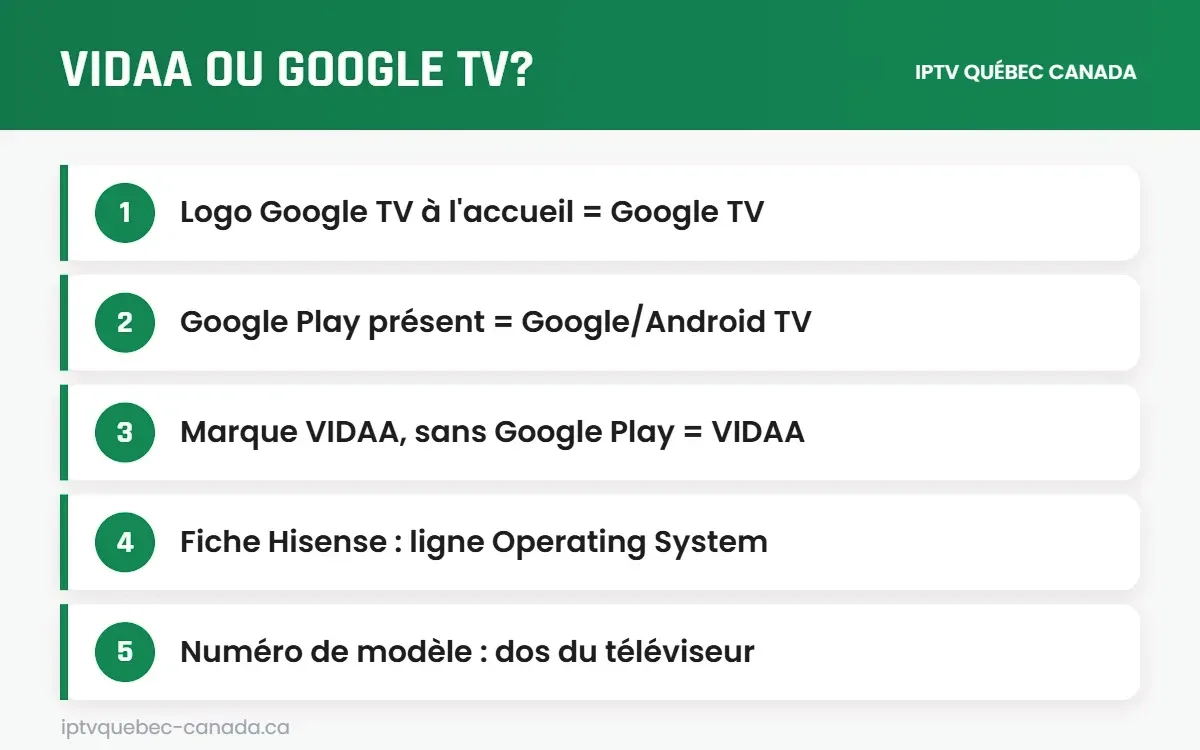
Voici quatre méthodes, de la plus rapide à la plus sûre. Prenez quelques secondes pour les vérifier : c’est l’étape qui évite le plus d’erreurs avec IPTV Canada Hisense TV.
1. Regarder l’écran d’accueil
Un téléviseur Google TV affiche le logo Google TV, demande une connexion à un compte Google lors de la configuration et propose des onglets de recommandations et une section Applications liée à Google Play. Un téléviseur VIDAA affiche la marque VIDAA et une rangée d’applications propre à Hisense, sans Google Play.
2. Lire le nom complet du modèle
Sur le site de Hisense Canada, le système figure souvent dans le nom même du produit. Par exemple, la fiche du 55U7SG indique « Google TV » comme système d’exploitation, alors que celle du 32A4NV indique « VIDAA OS ». Dans les noms canadiens que nous avons consultés, les modèles VIDAA se terminaient par un V (32A4NV, 40A4KV, 55A60GV). Ce n’est qu’un indice : vérifiez toujours la fiche officielle.
3. Vérifier l’étiquette et la boîte
Le numéro de modèle se trouve à l’arrière du téléviseur et sur la boîte. Entrez-le dans la recherche du site Hisense Canada : la section des spécifications indique le système d’exploitation.
4. Chercher Google Play
Ouvrez la section des applications. Si vous trouvez Google Play, vous avez un modèle Google TV ou Android TV. Sinon, il s’agit très probablement d’un modèle VIDAA.
Installer IPTV Canada Hisense TV sur un modèle Google TV
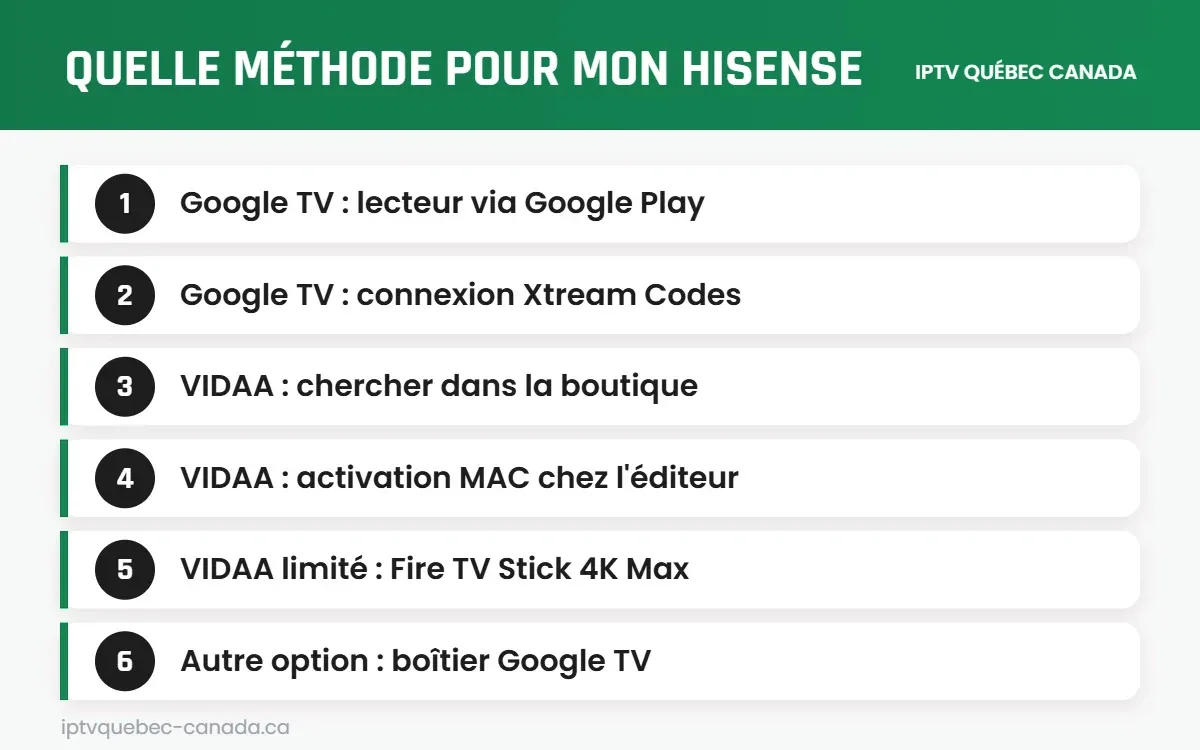
C’est le scénario le plus simple. Un Hisense Google TV se comporte comme n’importe quel appareil Google TV, avec accès au vaste catalogue de Google Play. Pour IPTV Canada Hisense TV sur ce type de modèle, procédez ainsi :
- Connectez-vous à votre compte Google lors de la configuration du téléviseur.
- Ouvrez la section Applications, puis lancez la recherche d’applications de Google Play.
- Cherchez un lecteur IPTV compatible Xtream Codes ou M3U. Plusieurs lecteurs tiers connus y sont habituellement offerts, mais vérifiez dans la boutique de votre appareil, car le catalogue évolue.
- Installez le lecteur et ouvrez-le.
- Choisissez la connexion par Xtream Codes (recommandé) et entrez l’adresse du serveur, le nom d’utilisateur et le mot de passe reçus de notre part.
- Laissez les chaînes, la VOD et le guide se charger, puis ajoutez vos chaînes préférées aux favoris.
Préférez les applications de Google Play aux fichiers téléchargés sur des sites inconnus. Certains lecteurs sont gratuits, d’autres offrent un essai puis un abonnement ou un achat chez leur éditeur. Lisez la fiche avant d’installer. Pour aller plus loin, voyez notre guide IPTV Canada sur Google TV, qui s’applique aussi à ces modèles.
Installer IPTV Canada Hisense TV sur un modèle VIDAA
Avec IPTV Canada Hisense TV sur VIDAA, la démarche ressemble davantage à celle des téléviseurs Samsung et LG. Sur VIDAA, il n’y a pas de Google Play et la boutique d’applications est plus limitée. Il faut donc chercher un lecteur IPTV tiers directement dans la boutique de votre téléviseur.
Méthode avec la boutique VIDAA
- Connectez le téléviseur à Internet et installez les mises à jour proposées.
- Ouvrez la boutique d’applications VIDAA depuis l’écran d’accueil.
- Cherchez « IPTV » ou le nom d’un lecteur. Si rien ne s’affiche, vérifiez dans la boutique de votre appareil avec un autre nom : la disponibilité varie selon le modèle et la région.
- Installez le lecteur trouvé et ouvrez-le.
- Notez l’identifiant de l’appareil (souvent une adresse MAC) et la clé affichés à l’écran.
- Sur votre téléphone, allez sur le site officiel de l’éditeur du lecteur, entrez ces codes et ajoutez vos identifiants Xtream Codes ou votre lien M3U.
- Redémarrez l’application sur le téléviseur.
L’activation payante : à prévoir
Comme sur les téléviseurs Samsung et LG, les lecteurs tiers qu’on trouve dans les boutiques de téléviseurs intelligents fonctionnent souvent avec un essai gratuit, puis une activation payante liée à l’appareil. Ce paiement est fait à l’éditeur de l’application, une entreprise indépendante d’IPTV Canada; il ne fait pas partie de votre forfait IPTV Canada Hisense TV. Vérifiez le prix et la durée sur son site officiel avant de payer, et méfiez-vous des sites imitateurs.
IPTV Canada Hisense TV sur VIDAA : notre recommandation, une clé ou un boîtier
Soyons honnêtes : sur plusieurs modèles VIDAA, surtout les plus abordables, la meilleure façon de profiter de IPTV Canada Hisense TV est de brancher un petit appareil sur un port HDMI. Vous évitez les limites de la boutique et vous gagnez en fluidité.
| Option | Boutique | Choix de lecteurs | Pour qui? |
|---|---|---|---|
| Hisense VIDAA (lecteur intégré) | Boutique VIDAA | Limité, variable | Si le lecteur voulu y est offert |
| Hisense Google TV (lecteur intégré) | Google Play | Large | La plupart des utilisateurs |
| Fire TV Stick 4K Max | Amazon Appstore | Large | Propriétaires de VIDAA, budget modéré |
| Boîtier Google TV externe | Google Play | Large | Ceux qui veulent l’environnement Google |
Le Fire TV Stick 4K Max est un choix populaire pour transformer un VIDAA en appareil polyvalent. Notre guide IPTV Canada sur Fire TV Stick 4K Max explique l’installation étape par étape. Tous nos guides d’installation sont aussi regroupés en un seul endroit.
Réseau et IPTV Canada Hisense TV : un point à vérifier sur les petits modèles
Pour IPTV Canada Hisense TV, nous recommandons 15 à 20 Mbps stables en HD et environ 25 Mbps ou plus en 4K (lorsque la source existe en 4K), idéalement par câble Ethernet. Or, certains petits modèles n’ont pas de port Ethernet : la fiche du 32A4NV indique « Ethernet : No » et une connexion Wi-Fi seulement. À l’inverse, la fiche du 55U7SG mentionne un port Ethernet et le Wi-Fi 6E.
- Si votre téléviseur n’a pas de port Ethernet, placez le routeur le plus près possible ou utilisez un système Wi-Fi maillé.
- Une clé Fire TV ou un boîtier Google TV peut accepter un adaptateur Ethernet selon le modèle; vérifiez la compatibilité auprès du fabricant.
- Évitez les heures de gros téléchargements à la maison pendant les matchs.
Dépannage IPTV Canada Hisense TV
Je ne trouve aucun lecteur IPTV dans la boutique VIDAA
Le catalogue VIDAA est limité et varie selon les modèles. Faites les mises à jour, puis cherchez à nouveau. Si le lecteur reste introuvable, la clé Fire TV Stick 4K Max ou un boîtier Google TV est la solution la plus fiable.
Le lecteur demande une activation
C’est l’éditeur du lecteur qui facture l’activation après l’essai. Votre abonnement IPTV Canada Hisense TV n’est pas en cause et reste actif.
Erreur de connexion sur Google TV
- Vérifiez l’adresse du serveur, le nom d’utilisateur et le mot de passe, sans espace en trop.
- Videz le cache du lecteur dans les paramètres des applications de Google TV.
- Redémarrez le téléviseur en le débranchant 30 secondes.
Image saccadée
Testez la vitesse sur le téléviseur ou sur un appareil voisin, rapprochez le routeur ou passez au câble. Si rien n’y fait, contactez-nous via la page contact ou sur WhatsApp au +1 (825) 251-2146, 24/7, en français.
Pourquoi choisir IPTV Canada Hisense TV
Si vous avez tapé « best IPTV Canada Hisense TV » dans un moteur de recherche, voici ce que notre service offre concrètement :
- Plus de 50 000 chaînes et une section VOD.
- Du contenu en HD et en 4K quand la source existe.
- Un support 24/7 en français, que votre Hisense soit VIDAA ou Google TV.
- Un essai gratuit de 24 heures pour tout valider avant de payer.
| Durée | 1 appareil | 2 appareils | 3 appareils | 4 appareils |
|---|---|---|---|---|
| 1 mois | 27 $ | 46 $ | 63 $ | 79 $ |
| 3 mois | 45 $ | 79 $ | 111 $ | 143 $ |
| 6 mois | 69 $ | 143 $ | 192 $ | 208 $ |
| 12 mois | 109 $ | 208 $ | 289 $ | 321 $ |
Prix en dollars canadiens; plus de détails sur la page forfaits. Les frais éventuels d’un lecteur tiers ou l’achat d’une clé externe ne sont pas inclus. Consultez aussi notre avis de non-responsabilité.
Après l’installation : bien utiliser IPTV Canada Hisense TV
Une fois le lecteur configuré, quelques habitudes simples rendent l’expérience plus agréable au quotidien, peu importe le système de votre téléviseur.
- Créez une liste de favoris : avec plus de 50 000 chaînes, regrouper vos chaînes québécoises, sportives et d’information vous fera gagner beaucoup de temps.
- Actualisez la liste de temps en temps : la plupart des lecteurs ont une option pour recharger les chaînes et le guide des programmes.
- Utilisez la VOD avec un bon réseau : les films et séries en haute définition demandent une connexion stable, surtout en soirée.
- Gardez vos identifiants en lieu sûr : notez-les dans un endroit sécurisé pour pouvoir réinstaller le lecteur rapidement au besoin.
- Faites les mises à jour : celles du téléviseur Hisense et celles du lecteur corrigent souvent des problèmes de lecture.
Si vous ajoutez plus tard une clé Fire TV ou un boîtier Google TV dans une autre pièce, un forfait à deux appareils permet de regarder sur les deux écrans.
Les erreurs à éviter avec IPTV Canada Hisense TV
Les téléviseurs Hisense sont simples à utiliser, mais quelques faux pas reviennent souvent chez les nouveaux abonnés. La plupart ne causent pas de dommages; ils font surtout perdre du temps, parfois un peu d’argent. Voici celles qu’on voit le plus fréquemment, et comment les contourner.
Erreur 1 : payer une activation avant d’avoir testé
Sur VIDAA, plusieurs lecteurs offrent une période d’essai avant de demander un paiement d’activation. Payer tout de suite, sans avoir vérifié que l’interface vous convient et que la lecture est stable sur votre modèle, c’est prendre un risque inutile. Profitez de la période d’essai du lecteur et de notre essai pour valider l’ensemble.
À l’inverse, ne laissez pas expirer l’essai du lecteur sans avoir décidé. Notez sa date de fin dès le premier jour.
Erreur 2 : se fier au premier lecteur trouvé
Dans une boutique d’applications, le nom le plus visible n’est pas forcément le plus fiable. Avant d’installer quoi que ce soit pour IPTV Canada Hisense TV, prenez quelques précautions :
- Lisez la description et les avis, en portant attention aux commentaires récents.
- Méfiez-vous d’une application qui promet des chaînes incluses. Un vrai lecteur est vide : c’est vous qui y ajoutez vos identifiants.
- Vérifiez la date de mise à jour. Un lecteur abandonné depuis longtemps risque de mal fonctionner après une mise à jour du téléviseur.
Erreur 3 : négliger les mises à jour du téléviseur
Repousser indéfiniment les mises à jour du système peut sembler sans conséquence. Pourtant, une version ancienne de VIDAA ou de Google TV peut rendre certaines applications instables ou les empêcher de s’installer. Faites les mises à jour quand le téléviseur vous les propose, idéalement un soir où vous ne comptez pas regarder un match important.
Erreur 4 : ignorer l’emplacement du téléviseur par rapport au routeur
Un téléviseur au sous-sol, loin d’un routeur installé à l’étage, reçoit souvent un signal Wi-Fi faible, même si les barres semblent correctes. Si vous constatez des coupures, rapprochez le routeur, ajoutez un point d’accès ou utilisez un câble lorsque votre modèle a un port Ethernet. Bien des problèmes attribués à IPTV Canada Hisense TV viennent en réalité de là.
Erreur 5 : partager ses identifiants trop largement
Donner vos accès à un voisin ou à un membre de la famille qui habite ailleurs peut entraîner un dépassement du nombre de connexions prévu par votre forfait. Résultat : des coupures chez vous, au pire moment. Gardez vos identifiants pour votre foyer et, si vous avez besoin de plus d’écrans, choisissez un forfait adapté sur notre page Tarifs.
En résumé
- Testez avant de payer une activation.
- Choisissez un lecteur sérieux et à jour.
- Gardez le téléviseur à jour.
- Soignez la connexion réseau.
- Protégez vos identifiants.
En évitant ces cinq pièges, IPTV Canada Hisense TV reste une solution stable et agréable, que votre téléviseur fonctionne sous VIDAA ou sous Google TV. Et si un doute persiste, notre équipe est là pour faire le tour de votre installation IPTV Canada Hisense TV avec vous.
Conclusion
Tout commence par une question : votre Hisense est-il VIDAA ou Google TV? Sur Google TV, IPTV Canada Hisense TV s’installe en quelques minutes avec un lecteur de Google Play. Sur VIDAA, vérifiez la boutique; si le choix est trop limité, une clé Fire TV Stick 4K Max ou un boîtier Google TV règle la question pour un coût modeste.
Quel que soit votre modèle, IPTV Canada Hisense TV reste accessible avec la bonne méthode. Demandez votre essai gratuit de 24 heures, testez sur votre téléviseur, puis commandez le forfait 12 mois si tout vous convient.