OTT Navigator, le lecteur des utilisateurs Android exigeants
OTT Navigator IPTV est un lecteur IPTV pour Android développé par SIA Scillarium Studio. Comme tous les lecteurs, il ne fournit aucune chaîne : sa description indique qu’il sert à regarder l’IPTV de votre fournisseur, ou une autre source que vous lui donnez, sur un téléphone, une tablette, un téléviseur ou un boîtier.
Ce qui le distingue, c’est sa profondeur. Là où certains lecteurs se contentent d’afficher une liste, OTT Navigator propose le regroupement automatique des chaînes, la reprise sur la dernière chaîne regardée, l’image dans l’image, un mode « studio » pour plusieurs flux, la lecture des archives quand le fournisseur les offre, plusieurs sources de guide des programmes et même la lecture de fichiers du réseau local (UPnP/DLNA). C’est un outil de passionné, très personnalisable.
Pour la combinaison IPTV Canada OTT Navigator, cela signifie un lecteur capable d’exploiter pleinement votre abonnement, à condition de prendre quelques minutes pour le régler. Précision importante : IPTV Canada n’a aucun lien avec Scillarium Studio. Nous fournissons l’abonnement; l’application et ses options payantes relèvent de son éditeur.
Attention aux imitations d’OTT Navigator
La popularité d’OTT Navigator a attiré des copies. En octobre 2027, nous avons repéré sur Google Play une autre application intitulée « OTT Navigator IPTV », publiée par un éditeur différent (AERONOXA), avec des annonces. Il ne s’agit pas de l’application de Scillarium Studio.
- Vérifiez l’éditeur : l’application originale est publiée par SIA Scillarium Studio. Son application compagnon, OttNav Companion, est publiée par le même studio.
- Méfiez-vous des sites « Premium débloqué » : certains sites au nom d’OTT Navigator proposent des fichiers APK modifiés. Ils ne sont pas officiels; ne les installez pas.
- Ne passez jamais par un fichier inconnu pour éviter de payer l’option premium : vous risquez d’installer un logiciel malveillant qui a accès à vos identifiants.
En installant la bonne version, vous protégez votre appareil et votre abonnement IPTV Canada OTT Navigator.
Sur quels appareils installer IPTV Canada OTT Navigator en 2027?
OTT Navigator est une application Android. IPTV Canada OTT Navigator convient donc à la plupart des appareils qui ont accès à Google Play. Si vous ne savez pas comment trouver une application dans le Play Store, la page d’aide de Google Play explique la marche à suivre.
| Appareil | Compatibilité | Commentaire |
|---|---|---|
| Téléphone et tablette Android | Oui, via Google Play | Pratique en déplacement et pour tester |
| Android TV et Google TV (téléviseurs Sony, Hisense, TCL, etc.) | Oui, via Google Play, selon l’appareil | Interface pensée pour la télécommande |
| Boîtiers Android TV (NVIDIA Shield, Chromecast avec Google TV) | Oui, via Google Play | L’environnement idéal pour l’application |
| Fire TV (Amazon) | Non confirmé dans l’Amazon Appstore | Choisissez de préférence une application de la boutique Amazon |
| iPhone, iPad, Apple TV | Non : application Android | Voyez nos guides d’applications pour Apple |
| Téléviseurs Samsung (Tizen) et LG (webOS) | Non : ces systèmes n’utilisent pas Google Play | Utilisez une application de téléviseur intelligent |
Sur Google TV, l’installation se fait comme pour n’importe quelle application : recherche par la voix ou par l’onglet Applications, puis « Installer ». La page d’aide officielle de Google TV décrit ces deux méthodes. Pour un téléviseur sous Android TV, notre guide IPTV Canada sur Android TV donne aussi des repères utiles.
Gratuit ou premium? Le modèle d’OTT Navigator
OTT Navigator s’installe gratuitement depuis Google Play, et des fonctions premium sont proposées par l’éditeur. La fiche de l’application compagnon OttNav Companion (mise à jour en septembre 2027) précise qu’elle sert à gérer les fonctions premium d’OTT Navigator sur les appareils sans Google Play : ajouter ou retirer des appareils, ou acheter des places supplémentaires pour débloquer le premium.
- Le premium fonctionne donc par appareils associés à votre achat.
- Le prix exact et le contenu précis du premium peuvent changer : vérifiez-les dans l’application au moment de l’achat.
- Ces frais sont payés à l’éditeur, jamais à IPTV Canada.
Bonne nouvelle : la version gratuite suffit pour tester IPTV Canada OTT Navigator pendant notre essai gratuit de 24 heures. Vous déciderez ensuite si les options premium valent la peine pour vous.
Ajouter votre abonnement : IPTV Canada OTT Navigator pas à pas
Pour configurer IPTV Canada OTT Navigator, gardez sous la main vos identifiants : l’adresse du serveur, le nom d’utilisateur et le mot de passe, ainsi que votre lien M3U. Les noms de menus peuvent varier légèrement selon la version et la langue de l’application.
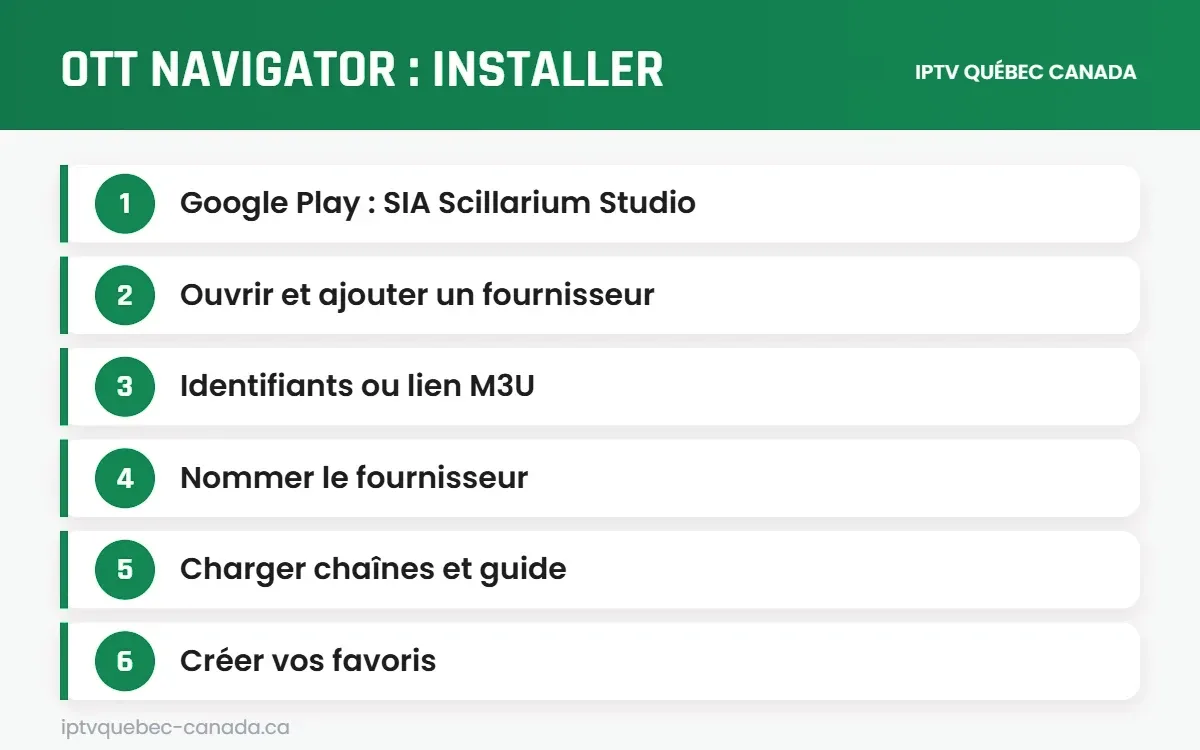
- Installez OTT Navigator depuis Google Play en vérifiant que l’éditeur est SIA Scillarium Studio.
- Ouvrez l’application; au premier lancement, elle vous propose d’ajouter un fournisseur (provider). Sinon, passez par les paramètres, section des fournisseurs.
- Choisissez le type de connexion proposé par votre version : connexion par identifiants (serveur, nom d’utilisateur, mot de passe, de type Xtream Codes) ou lien de liste (M3U).
- Entrez vos informations IPTV Canada sans espace superflu, puis donnez un nom au fournisseur, par exemple « Québec ».
- Validez et laissez l’application charger les chaînes, les films, les séries et le guide des programmes.
- Revenez à l’accueil : vos catégories apparaissent; ouvrez une chaîne pour vérifier la lecture.
Besoin d’un coup de main visuel? Nos guides d’installation illustrent la saisie des identifiants dans les lecteurs Android les plus courants.
Identifiants ou lien M3U avec IPTV Canada OTT Navigator?
Quand l’option est offerte, la connexion par identifiants est généralement la plus confortable : les films et les séries sont classés proprement, et le guide est souvent récupéré automatiquement. Le lien M3U fonctionne partout, mais il charge parfois une liste plus lourde. Si une méthode échoue, essayez l’autre avant de conclure à une panne.
Ajouter le guide des programmes
OTT Navigator peut récupérer le guide depuis plusieurs sources, y compris une source que vous ajoutez vous-même. Si le guide reste vide après le chargement, demandez à notre soutien l’adresse du guide (EPG) liée à votre ligne et ajoutez-la dans les paramètres du guide.
Les meilleurs réglages pour IPTV Canada OTT Navigator
IPTV Canada OTT Navigator offre énormément d’options. Inutile de tout toucher : voici celles qui changent vraiment le quotidien.
Démarrage et navigation
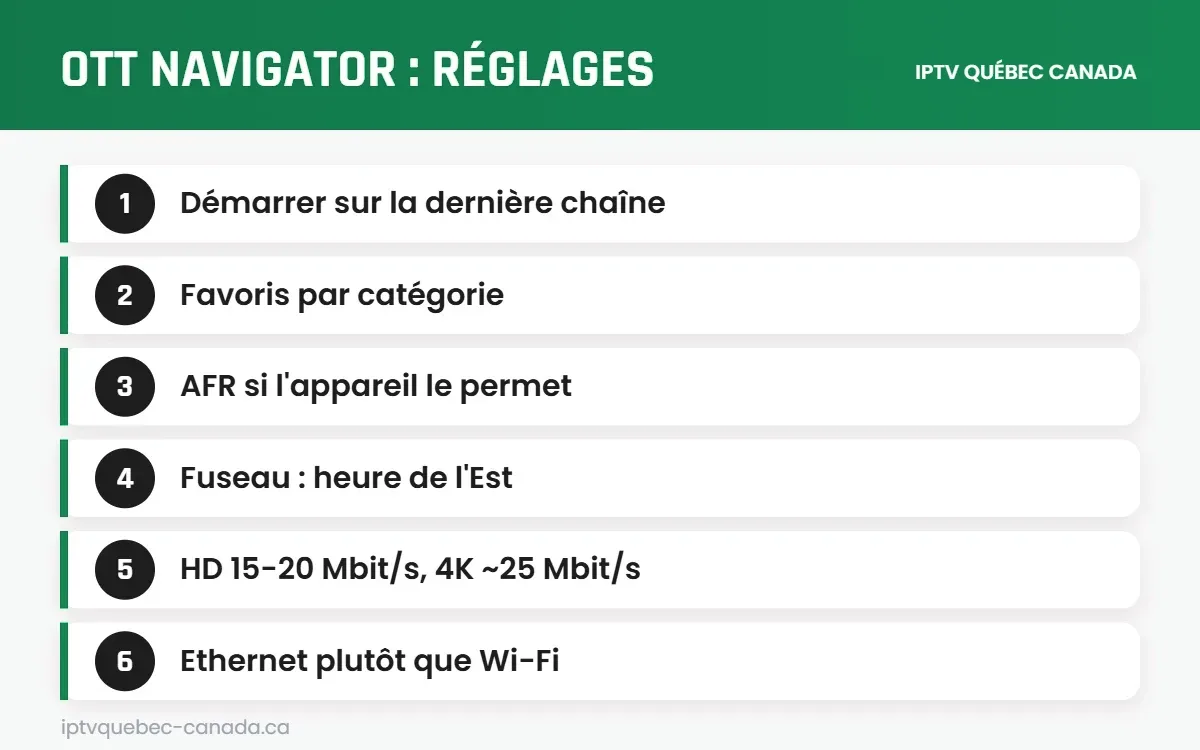
- Activez le lancement sur la dernière chaîne regardée : idéal pour retrouver vos nouvelles du matin en un clic.
- Regroupez vos chaînes préférées en favoris, et masquez les catégories de pays que vous n’utilisez pas.
- Réglez le fuseau horaire de l’appareil sur l’heure de l’Est pour que le guide soit à l’heure.
Image et son
- L’AFR (ajustement automatique de la fréquence d’images), mentionné dans la description de l’application, aide à éviter les saccades si votre téléviseur et votre boîtier le prennent en charge.
- Si une chaîne coupe ou affiche un écran noir, essayez un autre lecteur interne dans les paramètres de lecture, lorsque votre version le propose.
- Pour la 4K, vérifiez que votre téléviseur, votre boîtier et votre connexion suivent; notre page IPTV 4K résume les prérequis.
Réseau
- Prévoyez 15 à 20 Mbit/s stables pour la HD et environ 25 Mbit/s ou plus pour la 4K.
- Branchez le boîtier en Ethernet si possible : c’est la meilleure protection contre la mise en mémoire tampon.
Avantages et limites d’IPTV Canada OTT Navigator
| Avantages | Limites |
|---|---|
| Très complet : favoris, archives, image dans l’image, plusieurs flux | Nombreux réglages qui peuvent dérouter un débutant |
| Plusieurs sources de guide des programmes | Application Android seulement : pas de version Apple, Samsung ou LG |
| Installation gratuite depuis Google Play | Certaines fonctions réservées au premium, payé à l’éditeur |
| Lecture de fichiers du réseau local (UPnP/DLNA) | Imitations et fichiers modifiés en circulation : prudence |
Dépannage IPTV Canada OTT Navigator
Erreur d’authentification
- Recopiez l’adresse du serveur avec le bon préfixe (http) et le port s’il est indiqué.
- Vérifiez les majuscules du nom d’utilisateur et du mot de passe.
- Assurez-vous que votre essai ou votre abonnement est toujours actif. Au besoin, écrivez à notre soutien.
Le guide des programmes est vide
Dans IPTV Canada OTT Navigator, laissez l’application terminer le chargement, puis forcez une mise à jour du guide dans les paramètres. Si rien ne change, ajoutez manuellement l’adresse EPG fournie par notre soutien.
Mise en mémoire tampon ou saccades
Si IPTV Canada OTT Navigator saccade, testez le débit sur le boîtier lui-même, passez en filaire, puis essayez un autre lecteur interne. Si une seule chaîne pose problème, signalez-nous son nom et l’heure.
L’application ne s’installe pas
Sur un appareil sans Google Play, comme un Fire TV, OTT Navigator n’est pas confirmé dans la boutique officielle. Plutôt que d’installer un fichier provenant d’un site inconnu, choisissez une autre application, disponible dans la boutique de votre appareil.
Exploiter les fonctions avancées d’IPTV Canada OTT Navigator
Une fois la base en place, OTT Navigator révèle ce qui fait sa réputation. Voici comment tirer parti de ses fonctions les plus utiles avec IPTV Canada OTT Navigator, sans vous perdre dans les menus.
Les archives et le retour en arrière
La description de l’application mentionne le timeshift et la lecture des archives lorsque le fournisseur les offre. Concrètement, sur les chaînes qui proposent une archive, vous pouvez revenir sur une émission déjà diffusée à partir du guide des programmes. Toutes les chaînes n’ont pas d’archive : si l’option n’apparaît pas, c’est simplement que la source ne la propose pas pour cette chaîne.
L’image dans l’image et le mode studio
L’image dans l’image permet de garder une chaîne à l’écran dans une petite fenêtre pendant que vous naviguez. Le mode studio, lui, affiche plusieurs flux en même temps : pratique pour suivre deux matchs. Attention, chaque flux consomme de la bande passante et compte comme une connexion : avec IPTV Canada OTT Navigator, choisissez un forfait avec assez d’appareils si vous comptez regarder plusieurs flux simultanément.
La médiathèque de films et de séries
OTT Navigator classe la VOD avec des filtres par genre, par année ou par saison, et mémorise votre progression pour reprendre un épisode là où vous l’avez laissé. Avec IPTV Canada OTT Navigator, cela rend la navigation dans le catalogue de films et de séries beaucoup plus agréable qu’une simple liste.
Les fichiers du réseau local
Grâce à la prise en charge UPnP/DLNA, l’application peut aussi lire les vidéos stockées sur un ordinateur ou un serveur multimédia de la maison. Ce n’est pas lié à votre abonnement, mais c’est un bonus pratique pour regrouper tous vos contenus dans une seule application.
Notre conseil pour ne pas vous perdre
- Changez un seul réglage à la fois, puis testez quelques chaînes avant de passer au suivant.
- Notez les réglages qui fonctionnent bien pour vous, afin de les retrouver après une réinstallation.
- Si l’expérience se dégrade après un changement, revenez au réglage précédent avant de contacter le soutien.
Ainsi, IPTV Canada OTT Navigator reste stable tout en profitant de ses fonctions avancées.
Organiser IPTV Canada OTT Navigator pour toute la maison
Parce qu’il est très personnalisable, OTT Navigator se prête bien à une utilisation familiale bien organisée :
- Créez des groupes de favoris par usage : nouvelles, sports, jeunesse, cinéma.
- Choisissez un forfait IPTV Canada adapté au nombre d’écrans utilisés en même temps (1 à 4 appareils).
- Si vous achetez le premium, notez quels appareils y sont associés, puisque l’éditeur le gère par appareil.
- Après une mise à jour de l’application, ouvrez IPTV Canada OTT Navigator et vérifiez que votre fournisseur et vos favoris sont toujours en place.
Si vous utilisez IPTV Canada OTT Navigator sur plusieurs boîtiers Android, configurez d’abord celui du salon, notez vos réglages préférés, puis reproduisez-les sur les autres pour garder une expérience identique partout.
Votre première semaine avec IPTV Canada OTT Navigator
Pour bien démarrer, mieux vaut avancer par étapes plutôt que de tout régler le premier soir.
- Jour 1 : installez l’application, ajoutez votre fournisseur et vérifiez quelques chaînes en direct.
- Jour 2 : créez vos favoris et masquez les catégories inutiles.
- Jour 3 : vérifiez le guide des programmes et le fuseau horaire.
- Jours 4 et 5 : explorez les films et les séries, testez la reprise de lecture.
- Fin de semaine : regardez un événement en direct pour juger la stabilité de votre réseau aux heures de pointe.
À la fin de cette semaine, vous saurez si IPTV Canada OTT Navigator correspond à vos habitudes et si le premium vaut la peine pour vous.
Les alternatives à IPTV Canada OTT Navigator
Si vous cherchez le « best IPTV Canada OTT Navigator », vous êtes probablement sur Android. Voici d’autres lecteurs à comparer :
- TiviMate : très apprécié pour son guide à l’allure de câblodistributeur.
- Televizo : une interface plus simple pour débuter.
- Pour comparer toutes les options par appareil, consultez notre page choisir une application IPTV.
Pourquoi choisir IPTV Canada OTT Navigator avec notre service?
Un lecteur avancé mérite une source à la hauteur. Avec IPTV Canada OTT Navigator, vous profitez de :
- Plus de 50 000 chaînes et de la VOD, en HD ou en 4K quand la source existe.
- Identifiants Xtream Codes et M3U, adaptés à OTT Navigator et à la plupart des lecteurs.
- Soutien 24/7 en français, notamment par WhatsApp au +1 (825) 251-2146.
- Essai gratuit de 24 heures pour tout vérifier avant de choisir un forfait.
| Durée | 1 appareil | 2 appareils | 3 appareils | 4 appareils |
|---|---|---|---|---|
| 1 mois | 27 $ | 46 $ | 63 $ | 79 $ |
| 3 mois | 45 $ | 79 $ | 111 $ | 143 $ |
| 6 mois | 69 $ | 143 $ | 192 $ | 208 $ |
| 12 mois | 109 $ | 208 $ | 289 $ | 321 $ |
Prix en dollars canadiens; voyez le détail sur notre page forfaits.
Conclusion : IPTV Canada OTT Navigator, la puissance sur Android
OTT Navigator est l’un des lecteurs les plus complets sur Android TV, Google TV et les boîtiers Android. Installez la version de SIA Scillarium Studio depuis Google Play, ajoutez vos identifiants, réglez le guide et les favoris, et vous aurez une expérience très proche d’un service de câble. Pour IPTV Canada OTT Navigator, la règle d’or reste simple : la bonne application, une connexion stable et des identifiants recopiés sans erreur.
Lancez-vous avec notre essai gratuit de 24 heures ou choisissez le forfait 12 mois.